通知中心操作说明
先配「通知渠道」打通管道,再配「通知组」打包对象;需要统一告警文案与默认推送时配置「消息模板」。规则告警或平台公告触发后,用发送日志核对成败。
1、名词解释
| 名词 | 白话解释 |
|---|---|
| 通知渠道 | 一种发信管道的凭据配置:微信公众号、邮件、飞书、企微、钉钉、短信、语音等。 |
| 应用内通知 | 站内信;在通知组里勾选即可,不必在渠道列表单独建一条。 |
| 默认渠道 | 同类型或多选场景下优先使用的渠道标记(可关)。 |
| 微信模板 | 公众号后台申请的模板 ID + 字段;平台要把 {{deviceName}} 等变量映射到微信字段。 |
| 通知组 | 「渠道 + 接收对象」的可复用组合;规则节点、发送公告都优先选组。 |
| 通知对象 | 指定用户 / 角色 / 部门 / 全员广播(本租户已启用用户)。 |
| 发送公告 | 人工填写标题正文,选通知组后立即投递(非设备告警自动触发)。 |
| 发送日志 | 每次投递的审计:来源、渠道、目标、成功/失败与错误原因。 |
| 测试发送 | 渠道保存前后试推一条,验证凭据与接收人资料是否齐全。 |
| 消息模板 | 告警/故障类消息的标题与正文模板(变量标签),并可挂默认通知对象、渠道;规则报警节点可「选择模板」引用。 |
| 禁用时段 | 消息模板上配置的免打扰时间(按日/周/月 + 起止时刻);落在时段内不推送告警通知。 |
| 告警等级 / 类型 | 模板上的等级(如警告、错误)与类型(如告警、故障),便于分类与筛选。 |
2、通知逻辑(先看懂再配置)
配置渠道 → 配置通知组 →(可选)消息模板
        → 规则告警选用模板 / 发送公告
        → 投递 → 发送日志
与告警的关系:规则画布里的 通知 节点通常接在 报警 之后;正文跟上游报警,对象可选通知组。详见 规则报警配置说明。
3、入口在哪里
通知中心菜单(路径以管理端为准):
| 菜单 | 路径示意 | 作用 |
|---|---|---|
| 通知渠道 | /notify/channel | 配置管道凭据、微信模板、测试、渠道日志 |
| 通知组 | /notify/group | 打包渠道与对象 |
| 消息模板 | 告警策略 / 消息模板页(与通知中心同导航区) | 告警标题正文模板、禁用时段、默认推送 |
| 发送公告 | /notify/announcement | 人工广播 |
| 发送日志 | /notify/log | 全量投递记录 |
4、边界与注意点
| 边界 | 说明 |
|---|---|
| 应用内 | 组内勾选「应用内通知」即可,无需渠道列表建档 |
| 接收人资料 | 公众号需绑定;短信/语音需手机号;邮件需邮箱 |
| 全员广播 | 仅当前租户已启用用户,不按项目过滤,不对全平台广播 |
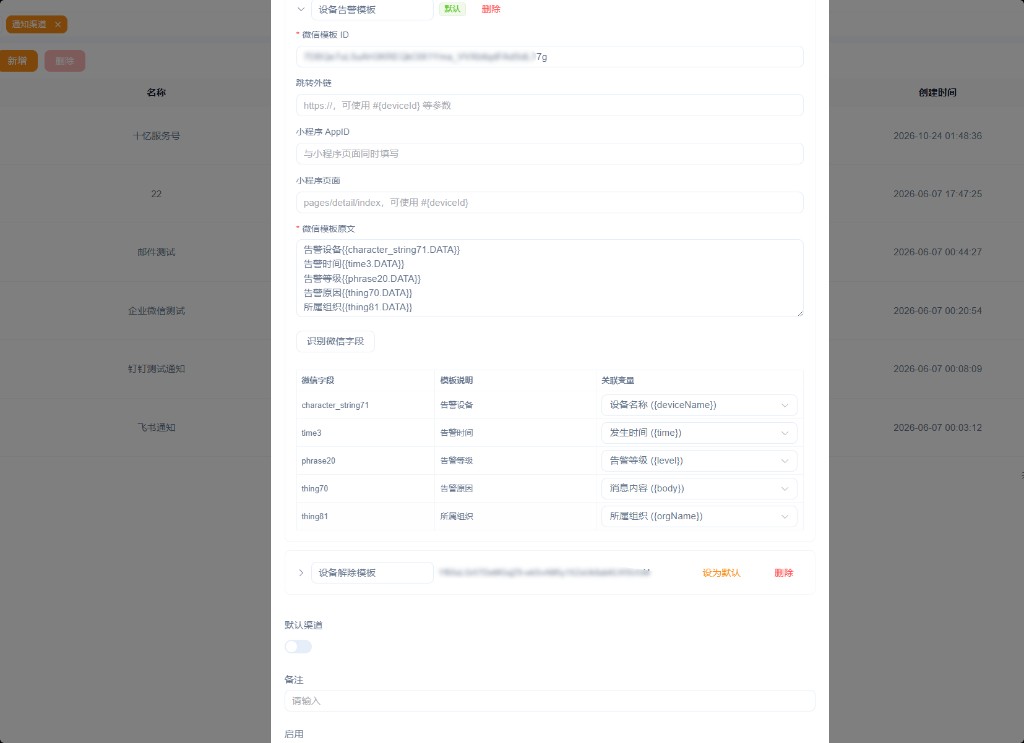
| 微信模板 | 至少添加一个模板;可用「识别微信字段」做变量映射 |
| 钉钉等机器人 | 若开 IP 白名单,须填服务器公网出口;加签填 secret |
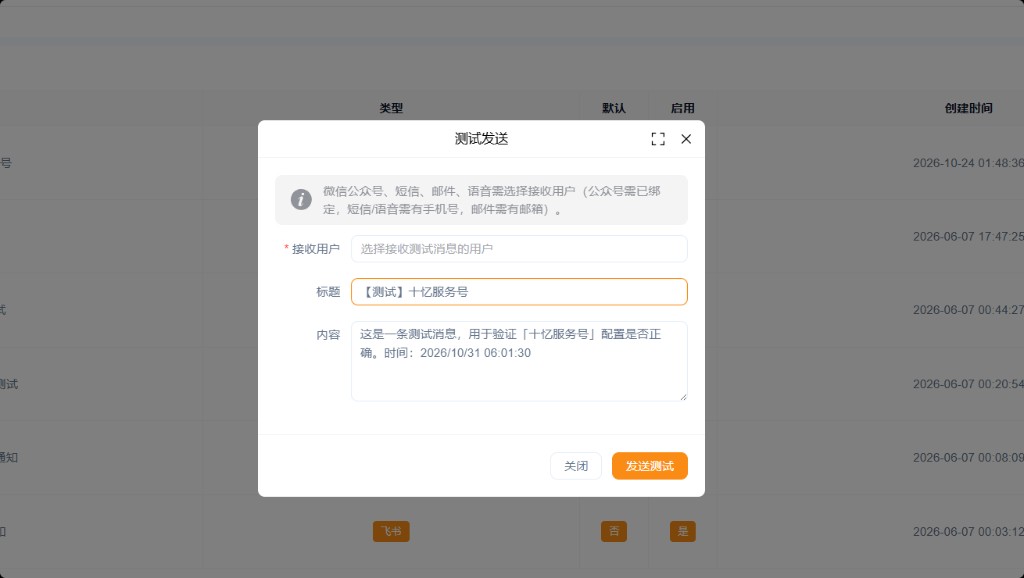
| 测试发送 | 公众号/短信/邮件/语音须选接收用户 |
| 公告与告警 | 公告走「发送公告」;设备告警自动通知走规则引擎 |
| 消息模板 vs 微信模板 | 消息模板是平台告警文案;微信模板是公众号渠道里的字段映射,二者不同 |
| 禁用时段 | 仅抑制推送;是否仍落告警记录以策略/规则配置为准 |
| 模板启用 | 关闭启用后,规则侧不宜再依赖该模板发送 |
5、通知渠道配置(图 1~7)
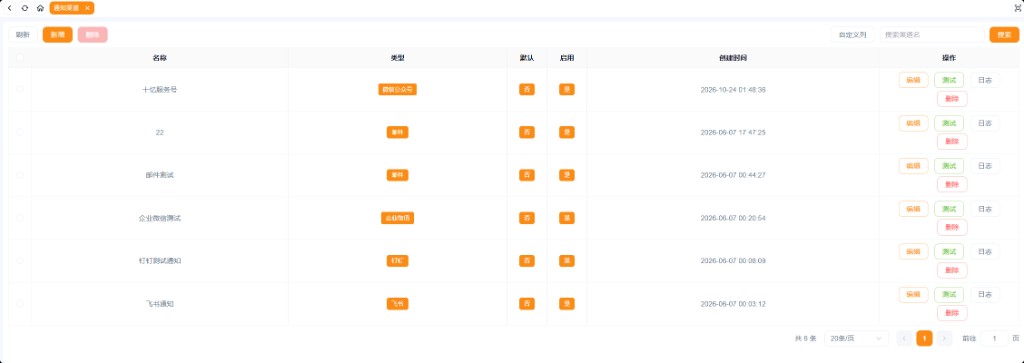
5.1 渠道列表
列表可刷新、新增、删除、按渠道名搜索。行内:编辑、测试、日志、删除。
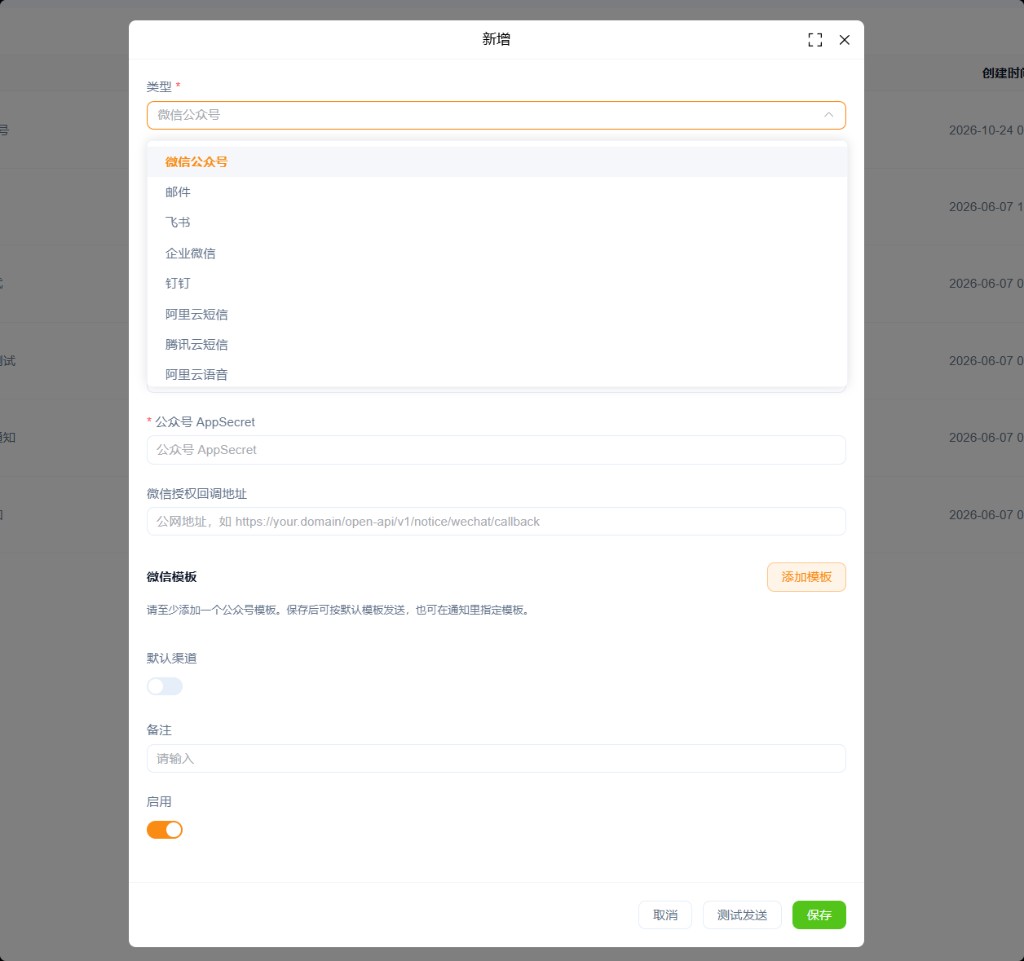
支持类型示例:微信公众号、邮件、企业微信、钉钉、飞书等(另有阿里云/腾讯云短信与语音、Webhook 等,以新增下拉为准)。
5.2 新增渠道 · 选类型(以微信公众号为例)
新增时先选 类型,表单项随类型变化。微信公众号需填 AppID / AppSecret、授权回调公网地址,并 至少添加一个公众号模板。
5.3 微信模板与字段映射
模板可设默认。填写微信模板 ID、可选跳转外链 / 小程序路径(可用 #{{deviceId}} 等变量),粘贴模板原文后点 识别微信字段,把平台变量(如设备名、时间、等级、正文、组织)映射到微信字段。
5.4 测试发送
选接收用户,确认标题/内容后 发送测试。提示:公众号需已绑定,短信/语音要有手机,邮件要有邮箱。
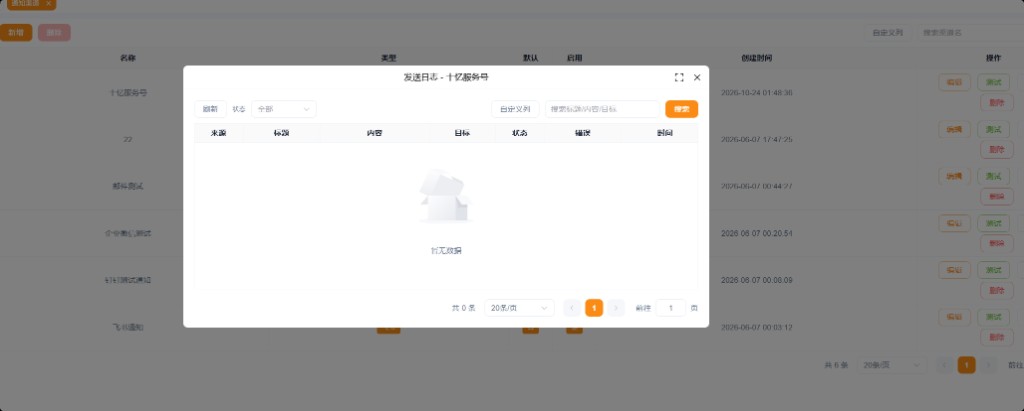
5.5 渠道发送日志
单渠道「日志」可按状态、内容/目标搜索,查看该渠道投递明细(无数据时先确认是否发过测试或业务通知)。
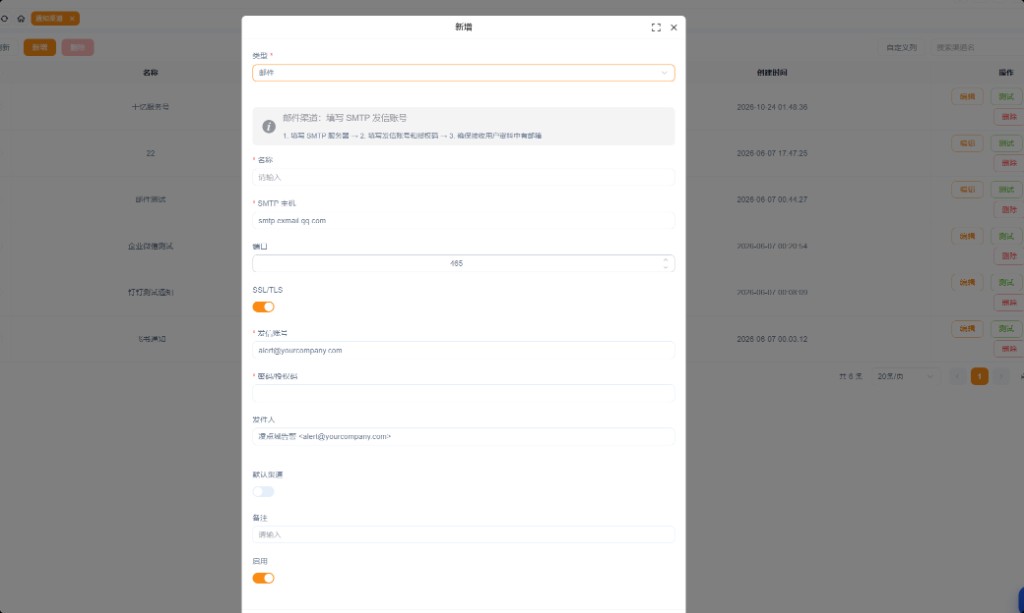
5.6 邮件渠道
选类型「邮件」:SMTP 主机、端口(如 465)、SSL、发信账号、密码/授权码、发件人显示名;启用后保存,并可测试发送。
5.7 阿里云短信
填名称、AccessKey ID/Secret、短信签名、模板代码;接收人用户资料须有手机号。
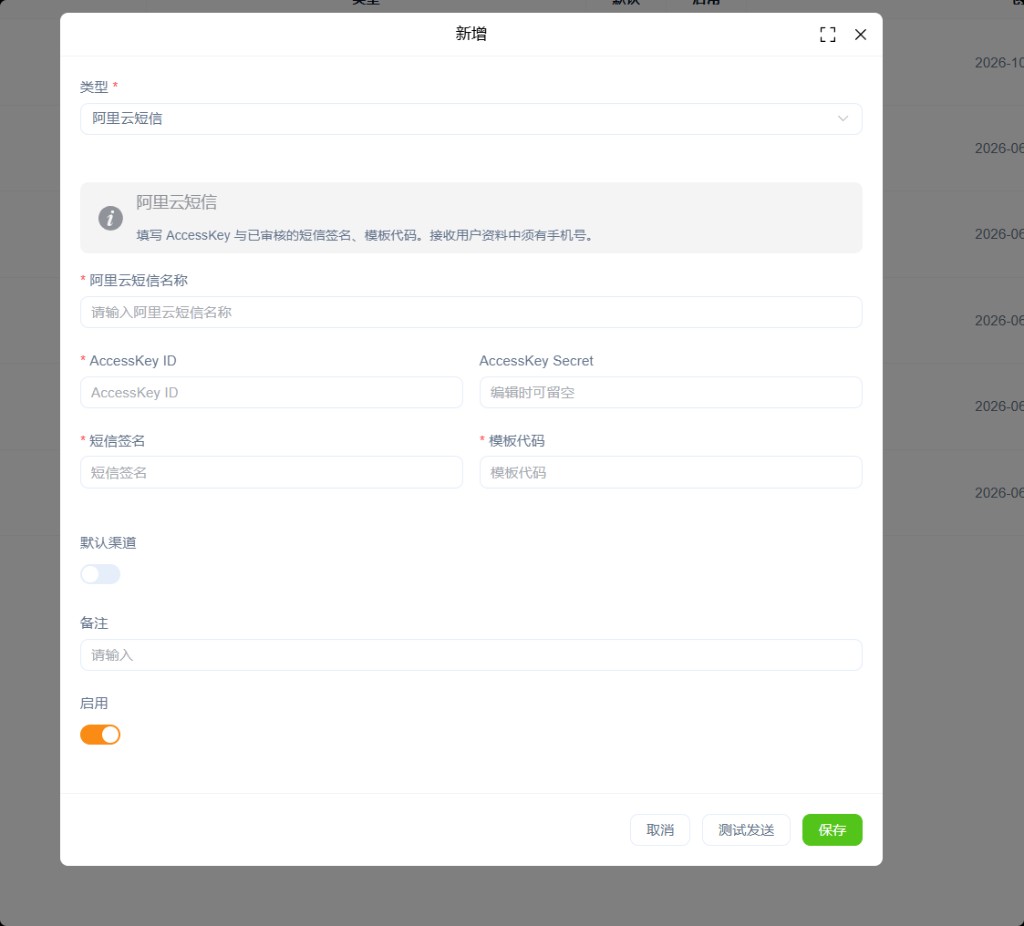
其它类型(飞书 / 企微 / 钉钉机器人、腾讯云短信/语音等)同样在「类型」下拉切换后按页面指引填写 Webhook 或云厂商凭据。
6、通知组配置(图 8~10)
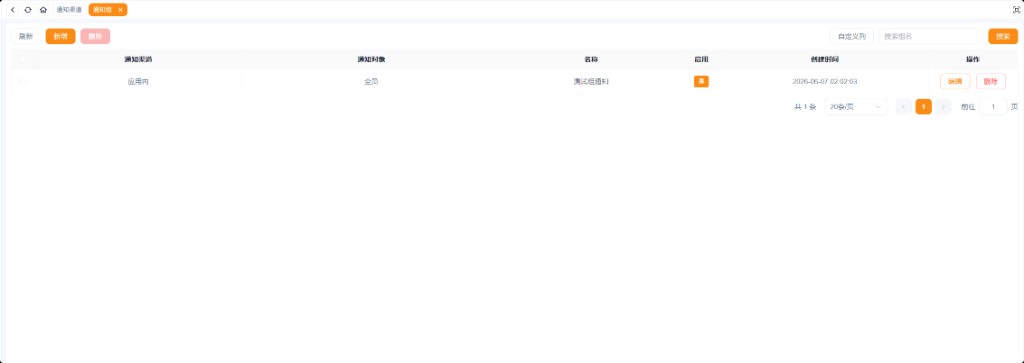
6.1 通知组列表
展示渠道摘要、对象摘要、名称、启用开关;可新增、编辑、删除。
6.2 新增通知组
必填 名称;勾选 应用内通知 和/或选择已启用的外部渠道;选择通知对象类型。
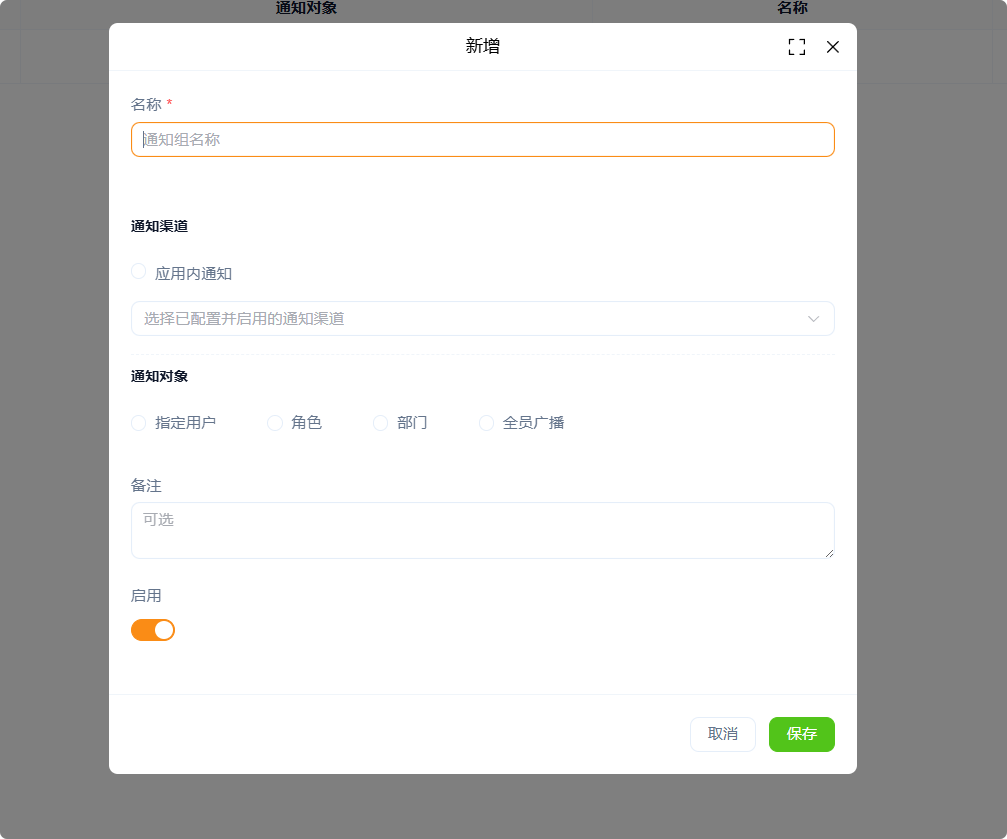
6.3 通知对象
可组合:指定用户、角色、部门、全员广播。
全员说明:当前组织(租户)内全部已启用用户,不按设备所属项目再过滤,不会对全平台广播。
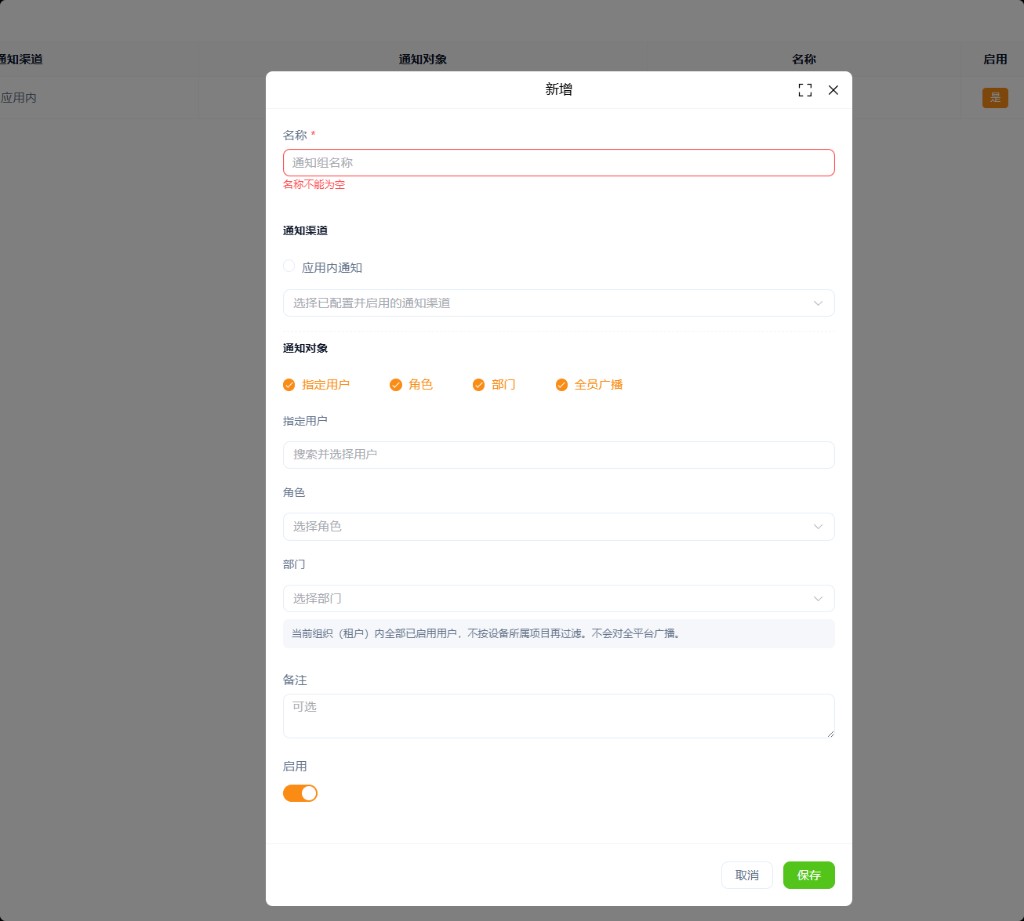
保存并启用后,即可在规则「通知」节点或「发送公告」中选用该组。
7、发送平台公告(图 11)
菜单 发送公告:填写标题、正文,选择一个或多个通知组(渠道与对象由组决定),点 发送。
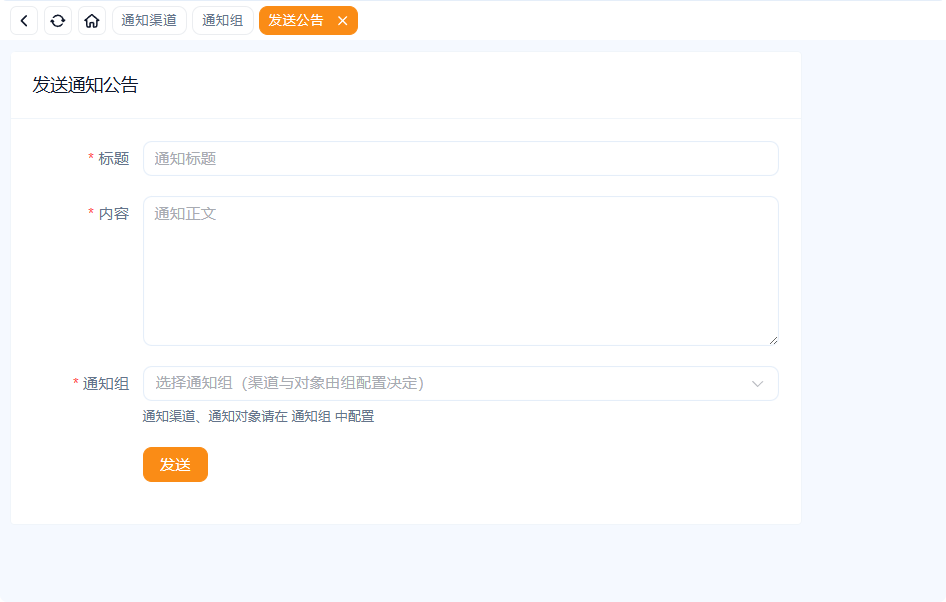
若提示未产生投递记录,检查通知组是否配置了渠道与对象、组是否启用。
8、发送日志记录(图 12)
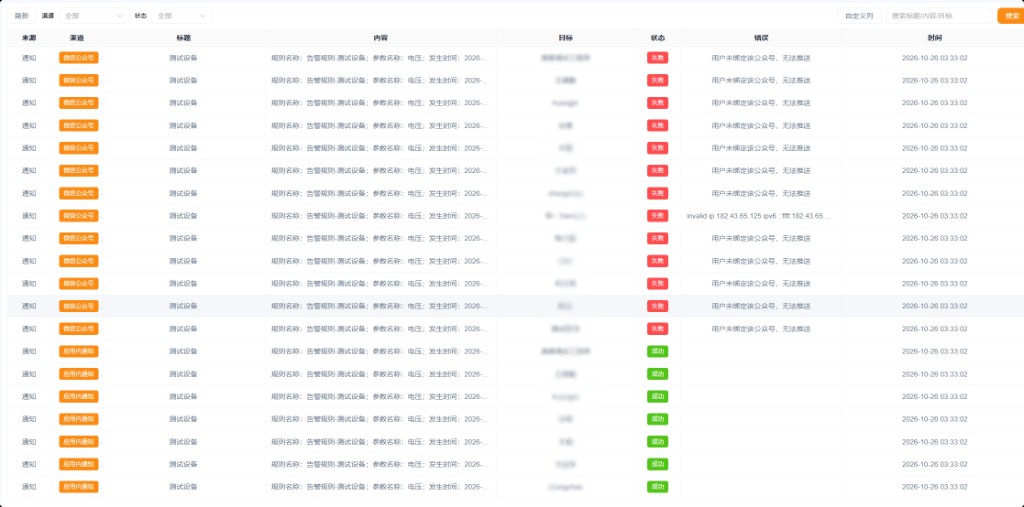
菜单 发送日志:可按来源、状态筛选,搜索标题/内容/目标。列包括来源、渠道、标题、内容、目标、状态、错误、时间。
失败示例:用户未绑定公众号无法推送、Webhook IP 无效等——按错误列排查渠道与用户资料。
9、消息模板配置
消息模板定义告警「说什么」:标题/正文变量、等级类型、免打扰时段,以及默认通知对象与渠道。规则引擎报警节点可选「选择模板」直接引用;自定义文案时也可不绑模板。
9.1 消息模板列表
列表展示消息等级、消息类型、禁用时间、消息标题、模板名、内容规则摘要、优先级、启用、来源(如手工)等;可刷新、新增、按模板名搜索,行内编辑/删除。

9.2 新增 · 标题与内容规则
必填:消息模板名称、告警等级、告警类型。
- 消息标题:可用快捷模板(设备名、设备+等级、规则名),或点选内容规则变量拼标题;下方有预览。
- 内容规则:快捷模板(标准 / 含条件 / 仅消息 / 完整),或变量拼正文;试运行/真实告警时变量替换为真实数据。
常用变量:规则名称、属性/事件/控制名称、发生时间、设定条件、设备名称/编码、所属项目/组织/区域、告警类型与等级、原始消息、发生时值等。
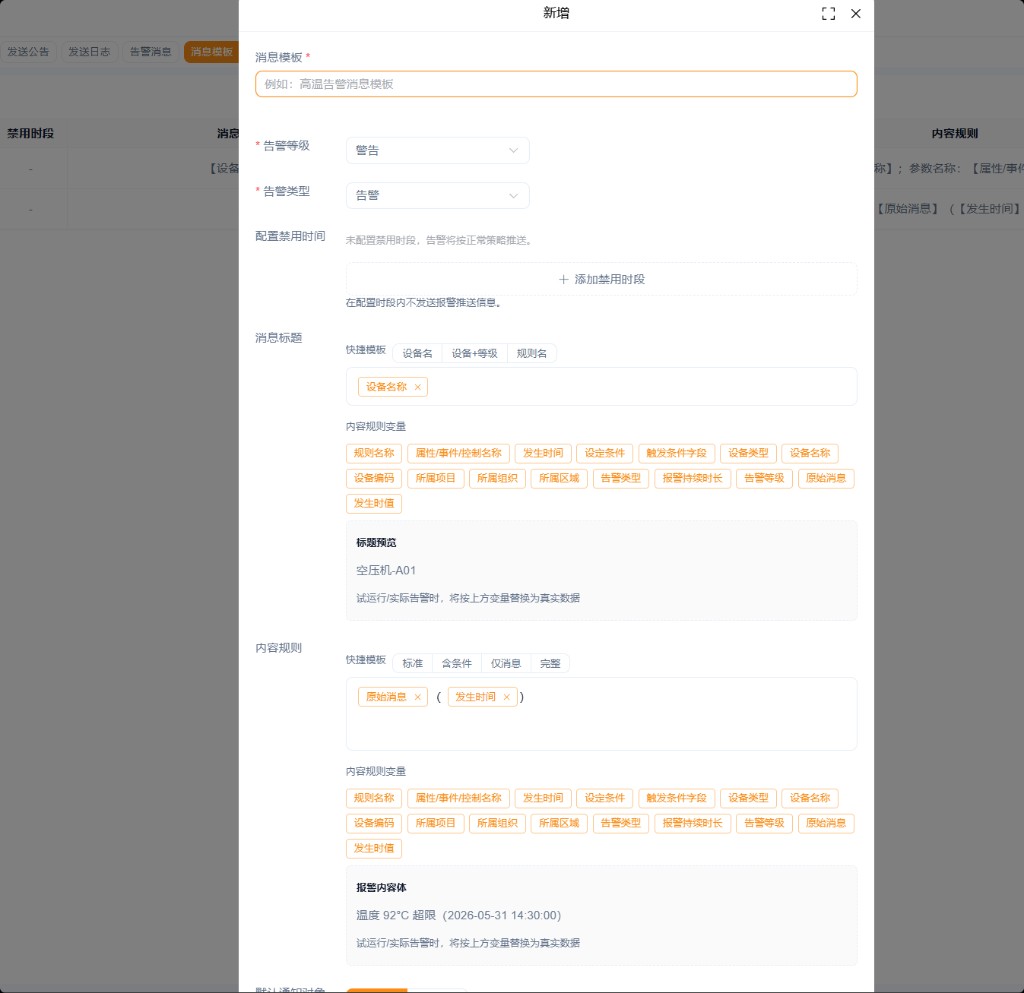
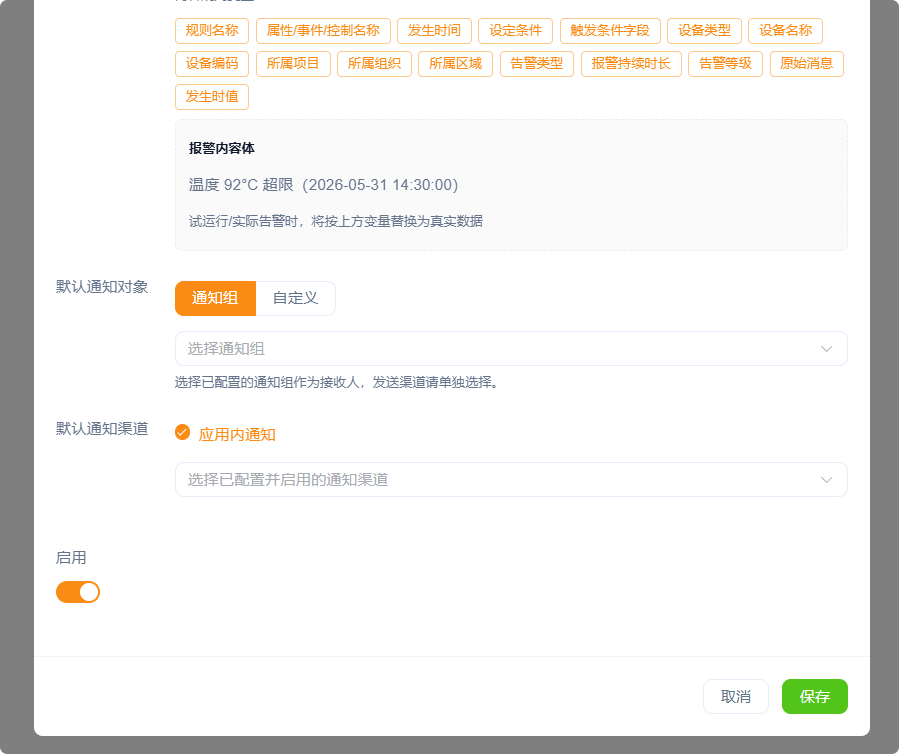
9.3 默认通知对象与渠道
表单下部可配置:
- 默认通知对象:通知组 / 自定义;选组时「选择通知组」作为接收人,渠道通常再单独选。
- 默认通知渠道:可勾选应用内通知,并选择已启用的外部渠道。
- 启用:保存后模板是否可用。
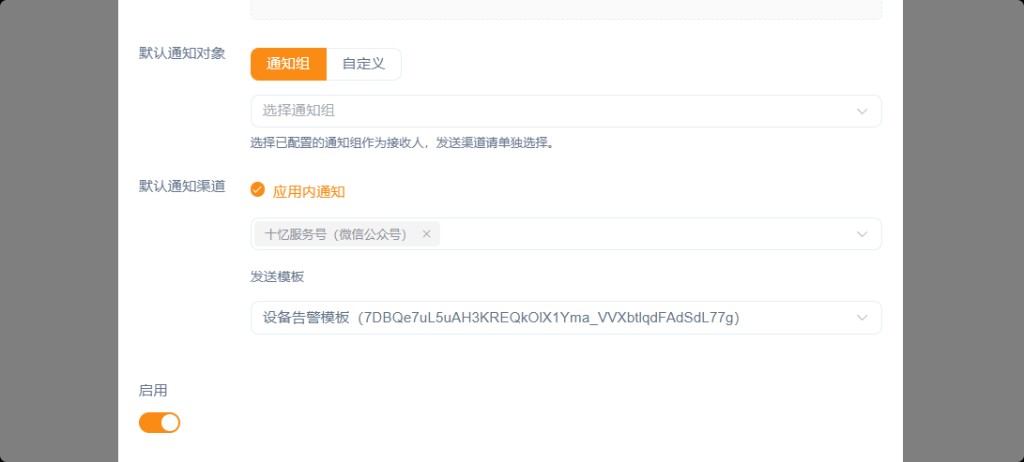
若渠道为微信公众号,还可指定该渠道下的 发送模板(即渠道里配置好的微信模板,如「设备告警模板」):
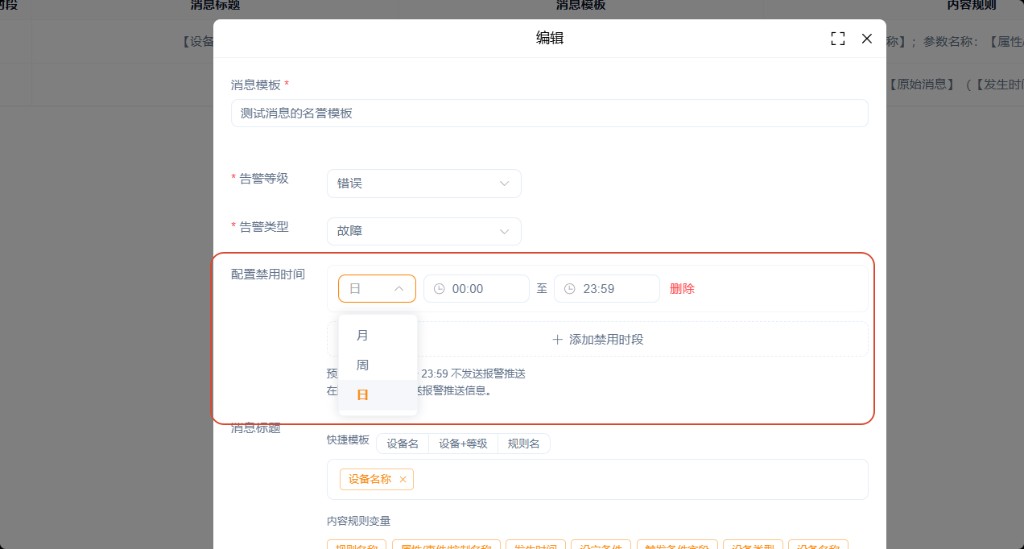
9.4 配置禁用时段
在「配置禁用时间」中 + 添加禁用时段:
- 周期:日 / 周 / 月(周/月需再选星期或日期)
- 起止时刻(如
00:00~23:59) - 页面会预览:该周期时段内不发送报警推送,其它时间正常推送
未配置禁用时段时,按正常策略推送。
9.5 和规则报警怎么配合
- 在消息模板里写好标题/正文与(可选)默认推送。
- 打开规则画布 → 报警节点 → 选「选择模板」→ 选中该消息模板。
- 若模板未带默认通知,再在 通知 节点选通知组/对象。
- 发布规则后,用告警记录与发送日志核对文案与推送是否符合预期。
详见 规则报警配置说明 中的报警/通知组件。
10、推荐配置顺序
- 配好至少一个外部渠道(或仅用应用内)→ 测试发送成功
- 建通知组:勾选渠道 + 对象 → 启用
- (推荐)建 消息模板:文案 + 可选禁用时段 + 默认对象/渠道
- 告警规则:报警节点引用模板,通知节点补齐对象(见 规则报警)
- 需要人工广播时走「发送公告」
- 用「发送日志」/ 渠道「日志」核对